Domain ebce.de kaufen?
Wir ziehen mit dem Projekt
ebce.de um.
Sind Sie am Kauf der Domain
ebce.de interessiert?
domain@kv-gmbh.de · 0541-91531010
Domain ebce.de kaufen?
Wie erstelle ich ein Bildschirmfoto auf meinem Computer?
Um ein Bildschirmfoto auf deinem Computer zu erstellen, drücke die Taste "Druck" auf deiner Tastatur. Öffne dann ein Bildbearbeitungsprogramm wie Paint und füge das Bild ein. Speichere das Bild anschließend auf deinem Computer. **
Wie erstellt man ein Bildschirmfoto auf einem Computer?
Um ein Bildschirmfoto auf einem Computer zu erstellen, drücke die Taste "Druck" auf deiner Tastatur. Öffne dann ein Bildbearbeitungsprogramm wie Paint und füge das Bild ein. Speichere das Bild anschließend auf deinem Computer. **
Ähnliche Suchbegriffe für Bildschirmfoto
Top-Angebote
Produkte zum Begriff Bildschirmfoto:
-
Pflanzen-Bindedraht Grün 50000mm – Idealer Helfer für Garten und HaushaltPflanzen-Bindedraht: Optimaler Halt für Ihre Pflanzen Dieser hochwertige Pflanzen-Bindedraht ist ein unverzichtbares Werkzeug für jeden Gartenliebhaber und Hobbygärtner. Er ermöglicht eine sichere und schonende Fixierung Ihrer Pflanzen, egal ob im...15,79 €*Versand: 0,00 €Sichere Weiterleitung zum Anbieter
-
Gartenschnur Grün 75m – Vielseitige Pflanzen-Bindeschnur für Garten und HaushaltGartenschnur Grün 75 m – Der unverzichtbare Helfer für Ihren Garten Die Gartenschnur Grün 75 m ist eine essenzielle Ausstattung für jeden Gartenliebhaber. Diese robuste und vielseitige Bindeschnur ist ideal, um Ihre Pflanzen sicher zu stützen,...20,99 €*Versand: 0,00 €Sichere Weiterleitung zum Anbieter


-
Wie kann ich ein Bildschirmfoto auf meinem Computer machen? Wie erstelle ich ein Bildschirmfoto auf meinem Smartphone?
Auf einem Computer kannst du ein Bildschirmfoto machen, indem du die Taste "Druck" oder "Print Screen" drückst und dann das Bild in ein Bildbearbeitungsprogramm einfügst. Auf einem Smartphone kannst du ein Bildschirmfoto machen, indem du gleichzeitig die Power-Taste und die Lautstärke-Taste drückst oder eine spezielle Tastenkombination verwendest, die von Hersteller zu Hersteller variieren kann. Das Bildschirmfoto wird dann in deiner Galerie gespeichert. **
-
Wie erstellt man ein Bildschirmfoto auf einem Windows Computer? Kann man auch auf einem Smartphone ein Bildschirmfoto machen?
Um ein Bildschirmfoto auf einem Windows Computer zu erstellen, drücke die Taste "Druck" auf der Tastatur. Das Bildschirmfoto wird in die Zwischenablage kopiert und kann dann in ein Bildbearbeitungsprogramm eingefügt und gespeichert werden. Auf einem Smartphone kann man ebenfalls ein Bildschirmfoto machen, indem man gleichzeitig die Power-Taste und die Lautstärke-Taste drückt. **
-
Wie kann ich ein Bildschirmfoto auf meinem Computer erstellen?
Um ein Bildschirmfoto auf deinem Computer zu erstellen, drücke die Taste "Druck" auf deiner Tastatur. Das Bildschirmfoto wird automatisch in die Zwischenablage kopiert. Öffne ein Bildbearbeitungsprogramm wie Paint und füge das Bild ein. Speichere das Bild dann auf deinem Computer. **
-
Wie kann ich auf meinem Computer ein Bildschirmfoto erstellen?
Um ein Bildschirmfoto auf Ihrem Computer zu erstellen, drücken Sie die Taste "Druck" auf Ihrer Tastatur. Das Bildschirmfoto wird in die Zwischenablage kopiert. Öffnen Sie ein Bildbearbeitungsprogramm wie Paint und fügen Sie das Bild ein. Speichern Sie das Bild anschließend auf Ihrem Computer. **

Wie kann ich ein Bildschirmfoto auf meinem Computer erstellen?
Um ein Bildschirmfoto auf deinem Computer zu erstellen, drücke die Taste "Druck" auf deiner Tastatur. Das Bild wird in die Zwischenablage kopiert. Öffne ein Bildbearbeitungsprogramm wie Paint und füge das Bild ein. Speichere das Bild anschließend auf deinem Computer. **
Wie erstelle ich ein Bildschirmfoto auf einem Windows-Computer?
Drücke die Taste "Druck" auf deiner Tastatur, um ein Bildschirmfoto zu machen. Öffne ein Bildbearbeitungsprogramm wie Paint und füge das Bild ein. Speichere das Bild auf deinem Computer. **
Top-Angebote
Produkte zum Begriff Bildschirmfoto:
-
Pflanzen-Bindedraht Grün 50000mm – Idealer Helfer für Garten und HaushaltPflanzen-Bindedraht: Optimaler Halt für Ihre Pflanzen Dieser hochwertige Pflanzen-Bindedraht ist ein unverzichtbares Werkzeug für jeden Gartenliebhaber und Hobbygärtner. Er ermöglicht eine sichere und schonende Fixierung Ihrer Pflanzen, egal ob im...15,79 €*Versand: 0,00 €Sichere Weiterleitung zum Anbieter
-
Wie erstelle ich ein Bildschirmfoto auf meinem Computer?
Um ein Bildschirmfoto auf deinem Computer zu erstellen, drücke die Taste "Druck" auf deiner Tastatur. Öffne dann ein Bildbearbeitungsprogramm wie Paint und füge das Bild ein. Speichere das Bild anschließend auf deinem Computer. **
-
Wie erstellt man ein Bildschirmfoto auf einem Computer?
Um ein Bildschirmfoto auf einem Computer zu erstellen, drücke die Taste "Druck" auf deiner Tastatur. Öffne dann ein Bildbearbeitungsprogramm wie Paint und füge das Bild ein. Speichere das Bild anschließend auf deinem Computer. **
-
Wie kann ich ein Bildschirmfoto auf meinem Computer machen? Wie erstelle ich ein Bildschirmfoto auf meinem Smartphone?
Auf einem Computer kannst du ein Bildschirmfoto machen, indem du die Taste "Druck" oder "Print Screen" drückst und dann das Bild in ein Bildbearbeitungsprogramm einfügst. Auf einem Smartphone kannst du ein Bildschirmfoto machen, indem du gleichzeitig die Power-Taste und die Lautstärke-Taste drückst oder eine spezielle Tastenkombination verwendest, die von Hersteller zu Hersteller variieren kann. Das Bildschirmfoto wird dann in deiner Galerie gespeichert. **
-
Wie erstellt man ein Bildschirmfoto auf einem Windows Computer? Kann man auch auf einem Smartphone ein Bildschirmfoto machen?
Um ein Bildschirmfoto auf einem Windows Computer zu erstellen, drücke die Taste "Druck" auf der Tastatur. Das Bildschirmfoto wird in die Zwischenablage kopiert und kann dann in ein Bildbearbeitungsprogramm eingefügt und gespeichert werden. Auf einem Smartphone kann man ebenfalls ein Bildschirmfoto machen, indem man gleichzeitig die Power-Taste und die Lautstärke-Taste drückt. **
Ähnliche Suchbegriffe für Bildschirmfoto
-
Gartenschnur Grün 75m – Vielseitige Pflanzen-Bindeschnur für Garten und HaushaltGartenschnur Grün 75 m – Der unverzichtbare Helfer für Ihren Garten Die Gartenschnur Grün 75 m ist eine essenzielle Ausstattung für jeden Gartenliebhaber. Diese robuste und vielseitige Bindeschnur ist ideal, um Ihre Pflanzen sicher zu stützen,...20,99 €*Versand: 0,00 €Sichere Weiterleitung zum Anbieter
-
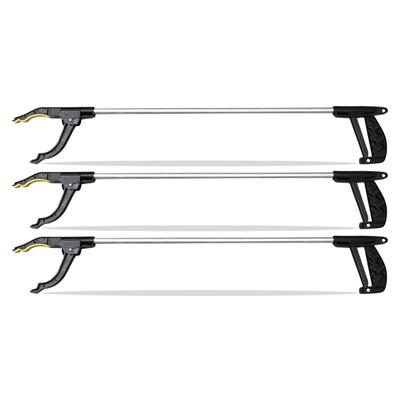
3er-Pack Greifzange 76 cm Greifarm Greifer Senioren Rollstuhl Haushalt Garten3er-Pack Greifzangen für rückenschonendes Arbeiten Dieses Set enthält drei Greifzangen mit je 76 cm Länge. Die Zangen bestehen aus einer Kombination von Kunststoff und Aluminium und verfügen über einen rutschfesten Griff. Sie wurden speziell für...31,99 €*Versand: 0,00 €Sichere Weiterleitung zum Anbieter
-
Wie kann ich ein Bildschirmfoto auf meinem Computer erstellen?
Um ein Bildschirmfoto auf deinem Computer zu erstellen, drücke die Taste "Druck" auf deiner Tastatur. Das Bildschirmfoto wird automatisch in die Zwischenablage kopiert. Öffne ein Bildbearbeitungsprogramm wie Paint und füge das Bild ein. Speichere das Bild dann auf deinem Computer. **
-
Wie kann ich auf meinem Computer ein Bildschirmfoto erstellen?
Um ein Bildschirmfoto auf Ihrem Computer zu erstellen, drücken Sie die Taste "Druck" auf Ihrer Tastatur. Das Bildschirmfoto wird in die Zwischenablage kopiert. Öffnen Sie ein Bildbearbeitungsprogramm wie Paint und fügen Sie das Bild ein. Speichern Sie das Bild anschließend auf Ihrem Computer. **
-
Wie kann ich ein Bildschirmfoto auf meinem Computer erstellen?
Um ein Bildschirmfoto auf deinem Computer zu erstellen, drücke die Taste "Druck" auf deiner Tastatur. Das Bild wird in die Zwischenablage kopiert. Öffne ein Bildbearbeitungsprogramm wie Paint und füge das Bild ein. Speichere das Bild anschließend auf deinem Computer. **
-
Wie erstelle ich ein Bildschirmfoto auf einem Windows-Computer?
Drücke die Taste "Druck" auf deiner Tastatur, um ein Bildschirmfoto zu machen. Öffne ein Bildbearbeitungsprogramm wie Paint und füge das Bild ein. Speichere das Bild auf deinem Computer. **
* Alle Preise verstehen sich inklusive der gesetzlichen Mehrwertsteuer und ggf. zuzüglich Versandkosten. Die Angebotsinformationen basieren auf den Angaben des jeweiligen Shops und werden über automatisierte Prozesse aktualisiert. Eine Aktualisierung in Echtzeit findet nicht statt, so dass es im Einzelfall zu Abweichungen kommen kann. ** Hinweis: Teile dieses Inhalts wurden von KI erstellt.